Anda ingin menjajal Windows 8? Maka ikuti tutorial cara install Windows 8 dengan gambar di posting ini, nantinya anda akan dapat merasakan nikmatnya fasilitas dan kemampuan di tawarkan versi terbaru sistem operasi Microsoft untuk PC ini.

Dan di posting kita akan menginstall versi Windows 8 Consumer Preview, seperti namanya bahwa versi ini untuk konsumen yang ingin menguji-coba versi ini dari pengembangan dilakukan pihak Microsoft dan developer.

Dan sebelum melangkah ke proses instalasi pastikan bahwa komputer kamu memiliki tenaga prosesor paling tidak 1GHZ dan RAM minimal 1GB.

Cara Instal Windows 8 Edisi Developer

1. Silahkan anda masukan DVD Windows 8 Installer kemudian restart PC anda.
2. Sekarang seting BIOS untuk First Device Priority di CD/DVD Room. Manfaatnya adalah agar PC anda melakukan booting via DVD.
3. Sekarang tunggu hingga loading kelar.
4. Ketika muncul window seperti gambar berikut, aka pilih Indonesia sebagai language,, time, currency, and location. Kemudian pilih Next.

5. Sekarang pilih “Install Now” agar proses instalasi berlanjut.
6. Check pada pada kotak kecil “Accept the terms and conditions” lalu pilih “Next” untuk lanjut.
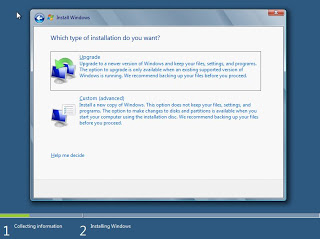
7. Ada dua pilihan akan anda temui, yakni upgrade ke versi Windows 8 Developer Edition atau fresh instalation. Maka anda ambil fresh dengan memilih Pilih Custom (Advanced).
8. Di tahap ini kamu bisa pilih partisi, memformat dan membuat partisi. Maka pilih buat partisi untuk Sistem Windows. Rampung konfigurasi drive maka pilih Next.
9. Sekarang komputer anda akan melakukan instal, tunggu hingga selesai.
10. Komputer kamu akan langsung reboot setelah proses instalasi selesai dan persiapkan pengaturan. Jadi tunggulah dan sabar.
11. Sekarang anda pilih “Express settings” di window berserta pilihan apa saja yang anda inginkan.
12.Jika anda memiliki akun Windows Live maka masukan info login akun anda disini.
13. Maka pilih “I don’t want to log in with a Windows Live ID” jika kamu tidak memiliki akun Windows Live, atau memang tidak ingin gunakan akun itu.
14. Oleh karenanya anda pilih “Local account” untuk buat Username dan Password sebagai akun login.
15. Setelah semua info akun di masukan maka lanjutkan langkah anda dengan klik Next. Windows akan lakukan konfigurasi setting anda.
16. Setelah semua setup beres, maka kamu akan temui tampilan dekstop Windows 8 dilayar seperti ini.
17.Beres sudah! Selamat anda telah berhasil menginstall Windows 8 di komputer.
Smoga berguna sob

Cara menginstal windows 8

Posted by : Unknown 0 Comments
Cara Cepat Belajar Gitar - Belajar gitar dari awal bagi seorang pemula memang terkesan lambat apalagi kalau cara belajar gitar tersebut tidak memiliki pembimbing profesional yang telah mengerti seluk beluk tentang bagaimana cara memainkan gitar secara baik dan benar. Terkait susahnya belajar kunci gitar bagi seseorang, maka tidak tertutup kemungkinan juga mereka akan mencoba mencari download software belajar gitar di internet.
Memang tidak bisa dipungkiri bahwasannya berbagai materi cara cepat belajar gitar untuk pemula memang tersedia secara lengkap di internet. Tetapi kebanyakan refrensi yang tersedia adalah berbahasa Inggris yang tentunya akan sangat menyulitkan bagi Anda yang tidak mengerti Bahasa Inggris sama sekali.

cara cepat belajar gitar yang baik dan benar
Kesusahan dalam cara cepat belajar gitar memang bisa saja dirasakan oleh seseorang. Tetapi yakinlah, semakin sulit Anda menemukan sesuatu ilmu, maka akan semakin lama pula Anda akan mengingat sebuah ilmu yang akan dipelajari tersebut, dan hal ini juga berlaku bagi Anda yang hendak ingin mempelajari cara cepat belajar gitar akustik dan cara cepat belajar gitar bass.
Cara Cepat Belajar Gitar
Bagi Anda yang saat ini sedang mencari refrensi tentang download cara cepat belajar gitar gratis, maka secara lengkap hal tersebut bisa Anda pelajari melalui artikel yang akan dipublikasikan kepada Anda kali ini. Untuk melihat bagaimana tahapan-tahapan belajar gitar secara cepat bagi pemula, maka ikutilah petunjuk yang akan dipublikasikan dibawah ini:
Mengenal Bentuk dan Bagian Gitar
Hal yang harus Anda pelajari ketika ingin belajar gitar adalah mengenal dan bentuk dan bagian dari sebuah gitar. Pada umumnya gitar terdiri dari 3 bagian penting, yaitu head atau kepala, papan jari atau finger board, dan body atau badan. Sementara ada juga yang disebut sebagai sub bagian gitar, diantarnya adalah PEG (penggulung senar untuk mengatur nada senar), Frets (garis melintang pembatas wilayah nada yang terbuat dari logam), dan Sound hole (lubang untuk mengeraskan suara senar).
Mempelajari Cara Memetik Gitar
Pada bagian ini, kita akan belajar menyetem dan mensetup gitar. Untuk bisa melakukan itu, kita harus sudah mengenal notasi balok, nilai nada, ketukan, serta not  pada Freat board gitar. Tidak hanya itu, setelah hal - hal tadi kita kuasai, maka secara otomatis kita telah mempelajari cara pembentukan ekor dan progesinya, bisa memainkan nada mayor, minor, serta blues.
Mempelajari Teknik Efek Gitar Lainnya
Pada tahapan ini adalah merupakan bagian terakhir yang harus Anda pelajari dalam belajar gitar. Pada tahap ini, kita akan mempelajari kunci rahasia serta trik-trik gitaris dunia dalam bermain gitar serta kiat-kiat improvisasi bermain gitar dengan berbagai macam lick-licknya.
Bagi Anda yang telah mengikuti ketiga tahapan-tahapan diatas secara serius, maka yakinlah bahwa dalam tempo 1 minggu Anda bakal sudah bisa menguasai cara bermain gitar yang baik dan benar. Sementara untuk menambah ilmu bermain gitar Anda, maka Anda juga perlu memperhatikan sebuah hal yang paling penting, yaitu belajar bermain gitar dengan mengikuti metode yang telah disusun secara sistematis, teliti dan belajar dan tidak terburu-buru. Selain itu belajar secara rutin, serta mempelajar setahap demi setahap dalam permainan gitar, tentu akan menjadi salah satu faktor keberhasilan Anda dalam mempelajari cara cepat belajar gitar ini.

Cara belajar bermain gitar

Posted by : Unknown 0 Comments
Kelebihan Windows 8 dan Fitur-Fitur Baru Windows 8 yang siap memanjakan penggunanya. Bagi para pengguna sistem operasi windows pastinya sudah mendengar kabar seputar OS terbaru microsoft yatu Windows 8.  Merahitam pun sempat membahas seputar Win 8 di artikel sebelumnya yang berjudul tampilan Windows 8 yang memukau.  Kabar terbaru yang beredar yaitu pihak Microsoft telah mempersiapkan 8 Kelebihan Windows 8 dan fitur-fitur barunya yang semakin memanjakan penggunanya.  Berikut ini seputar kelebihan dan fitur-fiturnya.
1. Dioptimalisasi untuk layar sentuh
Windows 7 memang support layar sentuh, namun tidak optimal dari sisi desain dan kemudahan pengoperasian. Berbeda dengan Windows 8, interfacenya yang dijuluki sebagai Metro benar-benar dioptimalkan untuk sentuhan dengan wujud ala interface Windows Phone.
2. Mendukung chip ARM
Windows 8 mendukung perangkat yang memakai infrastruktur chip ARM. Hal ini diharapkan memperluas jangkauan Windows 8 di arena tablet, mengingat kebanyakan tablet yang beredar saat ini memakai chip ARM.
3. Toko aplikasi Windows Store
Windows 8 akan memiliki toko aplikasi sendiri yang dinamakan Windows Store. Windows Store menyediakan berbagai aplikasi yang dioptimalkan untuk Windows 8.
4. Mendukung NFC (Near Field Communications)
Windows 8 akan mendukung NFC, sebuah teknologi yang kegunaanya antara lain untuk transaksi keuangan digital. Tablet yang memakai Windows 8 pun kemungkinan besar akan otomatis menyertakan fitur ini.
5. Waktu boot yang singkat
Boot Windows 8 dalam demonya hanya berlangsung dalam 8 detik. Sebuah waktu yang jauh lebih singkat dibanding booting di Windows versi sebelumnya.
6. Internet Explorer 10
Internet Explorer 10 dijanjikan membawa perubahan besar ketimbang versi IE terdahulu. Browser ini diklaim sangat ramah digunakan baik dalam tablet maupun PC.
7. Sekuriti lebih baik
Windows 8 dikatakan akan memiliki fitur sekuriti lebih baik untuk menghadang serangan cyber. Di antaranya fitur Windows Defender lebih ditingkatkan kemampuannya di OS ini.
8. Windows 8 tidak membutuhkan upgrade PC
Microsoft menyatakan komputer yang bisa menjalankan Windows 7 dapat pula menjalankan Windows 8 sehingga user tak perlu upgrade PC. Menurut Microsoft, prosesor Intel Atom dan RAM 1 GB sudah cukup untuk menjalankan OS ini
Fitur- Fitur Baru Windows 8
Laman teknologi Time, Techland, menilai Windows 8 masih konsisten dengan memiliki tampilan yang sangat berbeda dengan sistem operasi iOS milik Apple. Tampilan home screen di Windows 8 pun dinilai persis seperti yang selama ini ada di Windows Phone: warna-warni, dengan sejumlah kotak berisi apps, koneksi, konten, dan fitur.
User Interfaceyang dinamakan “Metro” ini akan memiliki akses cepat, namun juga memungkinkan memiliki tampilan Windows klasik. Tampilan Metro juga menyediakan kontrol sentuh, yang menjadi sinyal Microsoft akan mengembangkan sistem operasi untuk tablet.
“Tiap menit Anda menggunakan perangkat sentuh dengan Windows 8, saya berjanji Anda akan kembali ke komputer Anda dan terus menyentuh layarnya,” ujar Sinofsky.
Kemudian, seperti dikutip dari laman FoxNews, sistem operasi terbaru Windows ini juga menghemat memory. Sinofsky kemudian mendemostrasikan, dengan menggunakan laptop Lenovo berprosesor Intel Atom 1 Gb, Windows 7 ‘memakan’ memori sebesar 404 MB, sedangkan Windows 8 hanya sebesar 281 MB. Dengan demikian akan banyak ruang untuk aplikasi.
Microsoft kemudian juga memperlihatkan, Windows 8 tak hanya baik digunakan di prosesor standar Intel atau AMD, yang selama ini lazim digunakan di komputer desktop. Windows 8 pun berjalan baik dengan mikroprosesor ARM, yang biasa digunakan di tablet.
Karena berbicara di hadapan pengembang konten/aplikasi, Microsoft pun mengatakan Windows 8 akan bekerja dengan baik untuk apps. “Jika Anda menambahkan suatu app (aplikasi), maka sistemnya (Windows 8) akan semakin berkembang dan terus berkembang,” ujar Sinofsky.
Microsoft juga disebut akan meluncurkan app-store versi Windows. App-store ini mencakup aplikasi untuk bergaya Metro Windows 8 atau Windows klasik.
Berikut merupakan sejumlah gambar tampilan Windows 8, seperti diambil dari Techland:
Locksreen:

Start Screen:

Screen Touch Keyboard:

Control Panel:

Windows App Store:


Aplikasi Tweet@rama:

Nah itu dia Kelebihan Windows 8 dan Fitur-Fitur Baru Windows 8 yang siap bersaing di dunia komputer.

WINDOWS 8

Posted by : Unknown 0 Comments
Update 29 Oktober 2012 - Cara Mendapatkan Ratusan atau Ribuan Like Di Status Facebook Anda. Semua orang pasti ingin status facebooknya dilike banyak orang. Sekarang saya akan memberi tahu cara mendapatkan banyak like dalam waktu singkat dengan cara mudah.


Ikuti Step-stepnya dibawah ini :

1. Masuk ke pengaturan privasi/privacy setting atau langsung saja klik Disini
2. perhatikan bagian Control Your Default Privacy kemudian ganti ke Public


3. Klik Disini kemudian klik Aktifkan subscribe/berlangganan


4. Silahkan Anda Lakukan Update Status terlebih dahulu
5. kemudian Klik Disini untuk mendapatkan Token Anda
6. klik Pasang Sampai anda Mendapatkan Halaman Sukses seperti Gambar dibawah ini.


7. kemudian salin urlnya.


8. Contoh Token:

http://facebook.com/connect/login_success.html#access_token=AAAAAAIo4oJoBAGUu1AdLy2D1VZCWDmr2rIJDZBuNYY1Gj5SL0QOq4PWF92AuAEJAlE1lxhiJszZBW0SmAsohJsKCJ5Oik8IWLbSmtA2cQZDZD&expires_in=0

9. Yang diwarna merah adalah akses Tokennya, dan copy Token Anda. kunjungi situs autolike Likelo.com Disini. letakan Token Anda ditempat yg disediakan kemudian submit. Untuk melihat situs auto like yg masih aktif, silakan baca posting saya Daftar Situs AutoLike Terbaru.


10. Silakan Submit Status anda sampai status anda di like ribuan jempol.

Cara Mendapatkan Ratusan atau Ribuan Like Di Status Facebook

Posted by : Unknown 0 Comments

Mengatasi Rambut Ketombe

Ketombe bukanlah suatu penyakit ataupun virus. Anda tidak akan tertular ketombe dengan saling bertukar atau meminjam sisir dan bantal. Serpihan yang tampak pada rambut adalah sel kulit mati yang dihasilkan oleh jamur mallassezia. Mengatasi rambut ketombe bisa dilakukan dengan cara alami.
Sampai saat ini belum ada penelitian ilmiah yang menemukan obat penyembuh ketombe. Obat-obatan yang ada hanya berfungsi membantu para penderita ketombe mengatasi efek sampingnya,yaitu dengan mengontrol jamur mallassezia penyebab ketombe. Sampo anti-ketombe yang mengandung formula Zinc Pyrithione (smart ZPT) terbukti mampu menghilangkan efek samping yang tampak sampai dengan 100% (kulit kepala kering, gatal, dan serpihan ketombe). Cara mengatasi rambut ketombe adalah dengan menurunkan minyak dipermukaan kulit kepala.
Cara paling tepat mengatasi rambut ketombe adalah mengatasi penyebabnya. Keramas setiap hari dengan sampo anti ketombe karena hal ini efektif mengatasi penyebab ketombe dan menghilangkan efek samping ketombe. Pada beberapa kasus yang sangat jarang, atau pada kondisi ketombe yang sangat parah, seseorang akan direkomendasikan untuk berobat ke dokter. Tapi pada umumnya ketombe dapat diatasi dengan pemakaian sampo antiketombe.
Dandruff
Saat ini sampo antiketombe yang tepat dan bermutu baik tidak saja mengatasi efek samping ketombe, tapi juga membuat rambut terasa bersih, lembut dan mudah diatur. Sampo antiketombe yang telah diuji coba memang dirancang untuk digunakan setiap hari. Formula yang mengandung 1% ZPT sangat efektif mengatasi ketombe, sekaligus lembut untuk pemakaian teratur.
Keramaslah dengan air cuka, kemudian, ulangi keramas dengan sampo dan bilas hingga bau asamnya hilang. Setelah itu, gunakanlah conditioner. Jika Anda tidak tahan dengan bau cuka, atau khawatir dengan kualitas cuka, gosoklah secara lembut kulit kepala dengan jeruk nipis. Asam dari air perasan jeruk nipis cukup efektif untuk menjinakkan ketombe.
Posted in Cara Mengatasi Ketombe Secara Alami | Tagged , , , , , , , , , , , , , , | Leave a comment

Cara Mengatasi Ketombe Rambut

Gejala ketombe yang sering timbul adalah rasa gatal di kulit kepala pada siang hari, terutama bila panas dan berkeringat. Akibat garukan yang dilakukan pada kepala terjadi pelepasan lapisan keratin epidermal yang kemudian menempel di batang rambut atau jatuh ke baju, seringkali juga timbul perlukaan pada kulit yang menyebabkan timbulnya infeksi sekunder oleh mikroba lain.
Selain itu garukan karena rasa gatal ini juga dapat menyebabkan rontoknya rambut terutama di daerah verteks (puncak kepala). Prinsip mengobati ketombe pada umumnya ditujukan untuk menurunkan minyak permukaan kulit kepala atau jumlah sekresi sebum, menurunkan jumlah mikroba penyebab ketombe, mengurangi gejala gatal dan rontok rambut. Ketiga tujuan itu dapat dicapai dengan perawatan kulit kepala yang sesuai dan terapi obat-obatan.
Cara mengatasi ketombe adalah :
  1. Membersihkan kulit kepala dengan shampoo yang lembut untuk menurunkan kadar minyak pada kulit kepala.
  2. Hindari meminjamkan sisir pada orang lain dan begitu juga sebaliknya.
  3. Jaga barang-barang pribadi agar senantiasa dalam keadaan bersih, seperti sisir, handuk, dan sarung bantal.
  4. Jaga agar kulit kepala dan rambut tetap bersih. Cucilah rambut secara teratur dan lakukan pemijatan pada kulit kepala.
  5. Kurangi makan makanan yang berminyak dan berlemak serta memperbanyak makanan yang mengandung zinc (seng).
  6. Shampo anti ketombe yang banyak dijual di pasaran adalah terapi pertama dan cukup baik untuk mengatasi ketombe sederhana. Namunperlu diperhatikan untuk mencari jenis shampo yang cocok dengan jenis rambut.
  7. Penggunaan krim anti ketombe.
  8. Kunjungi dokter atau hali dermatologi jika ketombe masih membandel.
  9. Utuk mencegah ketombe agar tidak kembali lagi, kesehatan rambut perlu dijaga dengan baik.

Cara Mengatasi Ketombe

Posted by : Unknown 0 Comments
Cara mengetahui password facebook orang lain. Pada trik facebook kali ini saya akan menjelaskan bagaimana caranya untuk mengetahui password facebook orang lain dengan menggunakan web browser mozila firefox. Jadi intinya kita hanya dapat melakukannya di warnet. Sebenarnya ada banyak cara untuk melakukan hacking akun facebook, Namun tutorial yang saya berikan ini sangatlah mudah untuk dilakukan.
Pertama yang sobat lakukan adalah pergi ke warnet sasaran atau target. Oh iya, cara ini tidak hanya untuk mengetahui password facebook tetapi juga password login yang lainnya, karena intinya adalah kita mengambil password yang tersimpan di dalam mozila firefox tersebut.
Ok, Kemudian buka mozila pada warnet tersebut, Klik Tool, options kemudian buka security/keamanan. Seperti pada gambar di bawah ini.
Apabila sudah tampil tab seperti di atas, silahkan klik Kata Sandi Tersimpan. Dan disitu akan terdapat Akun berupa username dan juga pasword.

CARA MENGETAHU PASWORD FB ORANG

Posted by : Unknown 0 Comments
Seperti dikutip dari Medicinet.com dan Mayo Clinic, tanda-tanda gangguan pada usus buntu, yaitu:
  1. Rasa sakit yang dimulai di sekitar pusar dan sering juga di bagian bawah kanan perut.
  2. Rasa sakit akan semakin terasa selama beberapa jam.
  3. Rasa sakit akan semakin timbul jika daerah perut bagian kanan bawah ditekan dan kemudian tekanan dengan cepat dilepaskan.
  4. Nyeri yang memburuk ketika sedang batuk, berjalan atau melakukan gerakan lain yang mengguncang tubuh.
  5. Kehilangan nafsu makan.
  6. Mual dan muntah karena adanya hambatan pada usus.
  7. Demam.
  8. Sembelit.
  9. Ketidakmampuan untuk membuang gas.
  10. Diare.
  11. Perut yang terlihat membengkak.

Benarkah makanan biji-bijian penyebab usus buntu?

Selama ini orang banyak beranggapan usus buntu terjadi karena sering makan biji-bijian yang sulit dikunyah halus. Anggapan seperti itu tidak benar tapi juga tidak salah

Memang radang usus buntu terjadi karena ada penyumbatan di wilayah ini. Penyumbatan ini yang paling sering adalah dari sisa-sisa makanan yang berupa tinja atau feses.

Sisa-sisa makanan dan tinja yang mengeras akan terjebak di lubang rongga sehingga menimbulkan penyumbatan. Penyumbatan ini membuat bakteri atau virus terperangkap di dalam usus buntu sehingga bisa memicu terjadinya infeksi. Nah, infeksi inilah yang membuat radang usus buntu.

Konsumsi cabai atau jambu beserta bijinya seringkali tidak tercerna dengan baik, sehingga masuk ke dalam saluran usus buntu sebagai benda asing.

Makanya untuk mencegah peradangan usus buntu disarankan sering mengonsumsi makanan berserat seperti sayuran dan buah. Hal ini karena serat yang dikonsumsi bisa membantu proses pencernaan dan mencegah tinja terlalu lama berada di dalam usus.

Diagnosa

Dr. A. Sigit Tjahyono, Sp.B, Sp.BTKV(K) dalam konsultasi detikHealth menuturkan pemeriksaan yang dilakukan untuk mendiagnosisnya adalah anamnesis (tanya jawab) yang dilengkapi tes penunjang seperti urinalisa (untuk membedakan dengan penyakit lain seperti batu kandung kemih) dan USG (untuk melihat usus buntu yang terinfeksi misalnya bengkak atau ada cairan).

Jika radang usus buntunya kronis, maka gejala nyeri perut yang dirasakan ringan atau bahkan hanya merasa mual saja. Namun jika sudah akut, maka akan terasa sakit di ulu hati yang disertai mual dan muntah. Dalam waktu 24 jam biasanya terasa demam dan baru muncul sakit yang menetap pada perut kanan bawah.

Untuk radang usus buntu akut, tindakan operasi perlu segera dilakukan mengingat adanya kemungkinan pecahnya usus buntu. Sedangkan untuk usus buntu kronis waktu operasinya masih bisa ditunda tergantung dari kondisi pasien, namun disarankan untuk tidak terlalu lama menundanya.

thx detik health

USUS buntu

Posted by : Unknown 0 Comments


Cara membuat website / blog pada saat ini tidaklah serumit seperti dulu. Jika zaman dahulu hanya beberapa orang saja yang dapat melakukannya dan orang tersebut memang ahli dalam koding atau bahasa pemograman. Sekarang buat anda yang tidak mengerti bahasa koding pun bisa membuat website yang powerfull seperti yang anda inginkan, dengan mudah, cepat, bahkan gratis. Lalu apa solusinya untuk membuat website tetapi anda tidak mengerti bahasa pemograman ? Solusi nya pergunakanlah CMS, seperti wordpress,blogspot,joomla dll. Apa itu CMS ? silahkan anda lihat penjelasanya melalui wikipedia, CMS. 

Persiapan Membuat Website Gratis 

Cara Membuat Website Gratis yang ingin saya bagikan kepada anda kali ini adalah membuat website gratis menggunakan Idhostinger. Apa itu Idhostinger ? Idhostinger adalah situs penyedia hosting gratis. Idhostinger memberikan space 2GB,Bandwith 100GB PHP dan MYSQL. Saya tidak akan memberikan review yang panjang mengenai Idhostinger, jadi silahkan anda menuju ke situs nya langsung untuk melihat keunggulan-keunggulan Idhostinger. www.idhostinger.com

Setelah anda mempunyai Hosting di Idhostinger, yang perlu anda siapkan selanjutnya adalah nama domain, anda bisa menggunanakan nama domain berbayar seperti .com, .net, .org, dll. Atau anda juga bisa menggunakan domain gratis yang diberikan Idhostinger seperti, .namadomain.16mb.com

Hosting dan domain sudah anda persiapkan, saatnya anda mempersiapkan konten. Mulai dari Image,Text dan juga video.

Cara Membuat Website Gratis Dengan Idhostinger

1. Silahkan anda ke situs Idhostinger dan membuat akun disana, silahkan banner dibawah ini.

Hosting Gratis

2. Setelah itu, klik “Order sekarang” atau “Buat Akun”


3. Masukkan data diri Anda dengan benar, lalu klik “Buat Akun”


4. Sekarang Anda diminta untuk konfirmasi email.

5. Silahkan buka email yang Anda gunakan untuk mendaftar tadi, lalu klik kode konfirmasi yang telah dikirimkan.
Hostinger Indonesia info@idhostinger.com Halo xxxxx , Terimakasih telah bergabung dengan kami. Silahkan klik link di bawah ini untuk melakukan aktivasi akun Anda: http://cpanel.idhostinger.com/auth/confirm/hash/xxxxxxxx Terimakasih

6. Pendaftaran berhasil, sekarang masukkan nama website yang akan kita buat, misalkan www. topinfo (dot)16mb(dot)com dan lengkapi data dibawahnya, kemudian klik “Buat”. Jika menginginkan menggunakan domain .com, .net, .org / tanpa embel2 16mb, maka Anda harus membeli domain tersebut terlebih dahulu dan mengarahkan Name Server (DNS) ke idhostinger.

7. Akan muncul proses pembuatan akun website, tunggu sampai selesai dan statusnya menjadi Akun Aktif (Sekitar 5 menit).

8. Jika sudah “Akun Aktif”, cek dengan mengakses alamat website Anda tadi di browser, maka akan
muncul gambar berikut ini :


“Your website is up and running!”, artinya website anda sudah jadi dan sudah berjalan.

9.Tahap selanjutnya ialah instalasi script/ software website. Kembali ke halaman idhostinger, klik “Kontrol Panel” lalu pilih website Anda kemudian tekan “Beralih” (Switch).


10. Setelah masuk “Kontrol Panel”, cari di bagian “Website” dan klik “Penginstall Otomatis” (Auto
 Installer).


11. Kemudian silahkan pilih salah satu script / software website yang disediakan, misalnya WordPress. Klik “Install WordPress”, lalu masukkan user dan password untuk login website.


12. Kotak pertama biarkan kosong. Artinya anda akan menggunakan main folder (root situs) sebagai tempat installasi wordpress.

13. Kotak kedua isi dengan nama akun admin situs anda, isi apa saja sesuai selera. Ini adalah username yang akan digunakan untuk login bagian backend situs wordpress anda, yakni ketika anda akan posting, membalas komentar, dll.

14. Kotak ketiga isi pasword sesuai selera.

15. Jika muncul pertanyaan, klik saja “OK”.

16. Tunggu proses instalasi website sampai selesai (sekitar 10 detik saja).

17. Setelah instalasi selesai, maka akan muncul data-data website Anda. Silahkan ini dicatat untuk
login ke website Anda.


18. Website Anda sudah jadi, silahkan buka “URL instalasi” untuk melihat website dan “URL Login” untuk login dan mengatur website.

19. Tahap selanjutnya Anda tinggal mengatur beberapa settingan tampilan website Anda agar lebih menarik. Jangan lupa juga untuk menambahkan beberapa artikel agar web tidak terlihat kosong tanpa ada berita.

Sampai disini, anda sudah mempunyai website, tanpa modal sedikitpun, menggunakan hosting gratis di Idhostinger dan menggunakan domain gratis namadomain.16mb.com

Buat anda yang berminat untuk membuat website tapi tidak mempunyai waktu untuk membuat karena kesibukan yang padat, atau tidak ada waktu untuk membuat desain website nya, atau anda yang sedang mencari jasa pembuatan website yang murah,harga terjangkau dengan hasil yang berkualitas ? Premiumtokoblogger membantu anda untuk melakukan itu semua untuk anda. Dan yang pasti jasa pembuatan website premiumtokoblogger ini sangat murah dan terjangkau. Jika anda tertarik untuk melihat paket harga silahkan lihat disini, paket harga

WEBSITE

Posted by : Unknown 0 Comments
Cara Membuat Blog Gratis - Artikel kali ini saya khususkan bagi sobat yang benar benar awam mengenai cara membuat blog gratis, jadi bagi sobat yang sudah memahami dan menguasai ilmu cara membuat blog abaikan saja artikel ini. namun bagi sobat yang benar-benar ingin memahami dan belajar cara membuat blog kurang dari 1 jam silahkan diteruskan membacanya ya (santai saja, bila perlu siapkan minuman ringan dan cemilan.... xixixixixixi)

Blog itu sendiri bisa digunakan sebagai media penghubung, menjembatani antara si penulis dan pembaca, jadi si pembaca blog paham dan mengerti dengan maksud dan tujuan yang ditulis oleh penulis itu sendiri. bisa juga menjadi penghubung antara si penjual dan pembeli (dalam hal ini blog yang digunakan sebagai sebuah ladang usaha menjual produk. sebutan populernya Toko Online).
Membuat blog itu sebenarnya tidak terlalu susah, yang terpenting sobat cermat dalam langkah-langkah awalnya. dan mengenai cara membuat blog gratisan ada banyak layanan yang menyediakan blog gratis, beberapa diantaranya yang paling sering dipakai adalah:

- Blogger.com
- Wordpress.com
- Blogdetik.com
- Blog-roll.info
- Wordblog.pl
- dan masih banyak lagi.

Namun kali ini saya akan menerangkan bagaimana Cara membuat blog gratis secara cepat dan mudah. yaitu kita memakai layanan Blogspot di blogger.com.

Langkah awal untuk membuat sebuah blog gratis adalah :


1. Sobat diwajibkan memiliki sebuah alamat email, saran saya pakailah layanan gmail dari google. untuk membuat email dari layanan google tersebut anda bisa langsung menuju ke Gmail, untuk lebih jelasnya perhatikan gambar dibawah ini.


2. Langkah selanjutnya isi data data diform yang disediakan, jangan lupa paling bawah klik Saya menyetujui persyaratan layanan dan kebijakan privacy google, setelah itu klik Langkah berikutnya lihat gambar dibawah.

3. Selanjutnya, klik kirim kode Verifikasi. lihat lagi gambar dibawah ya :)


4. sekarang cek ponsel anda, jika belum ada kode verifikasi dari google bisa dicoba lagi beberapa menit kemudian, gambar dibawah menggunakan modem, jadi kode verifikasinya langsung bisa di lihat dilayar laptop saya.

5. Masukin deh kode verifikasinya seperti dibawah ini


6. Selamat datang di akun Gmail anda, lalu klik Lanjutkan ke Gmail ya....


7. Sampai disini proses pembuatan akun Gmail sudah berhasil, sekarang ketahap selanjutnya ya...proses pembuatan blog. yaudah tanpa basa basi langsung buka tab baru di browser sobat ya, atau bisa langsung menekan (ctrl + T) buka blogger.com ya.... tinggal isi email dan sandi yang sama seperti di akun Gmail tadi. lalu klik Masuk


8. selanjutnya pilih Opsi profil blogger sobat, jika hanya membuat blogger sebaiknya klik yg sebelah kanan. lalu klik lanjutkan ke blogger.


9. Sampai tahap ini sobat sudah sukses membuat akun blog, tahap selanjutnya silahkan lihat gambar dibawah ini untuk jelasnya. perhatikan baik baik tahap 1, 2, dan 3. sebelum ada tulisan This blog address is available berarti nama blog yang ingin sobat buat sudah ada yang memiliki, silahkan ganti dengan nama lain, atau untuk mudahnya bisa tambahkan angka dibelakang alamat blognya, lihat contoh yang saya lingkari pada nomer 2 dibawah. setelah itu klik create blog.


10. Nah sekarang blog sobat sudah jadi, lihat keterangan dibawah ini, angka 1 adalah Judul blog yang sobat ciptakan pada tahap sebelumnya, lalu angka 2 adalah start posting. alias untuk memulai membuat artikel.


11. Setelah sobat klik start posting, sekarang saatnya sobat membuat sebuah artikel... perhatikan baik baik langkah langkahnya dalam membuat sebuah artikel. tentunya dimulai dari angka 1 ya...hehehe... untuk jelasnya lihat gambar dibawah ini.

Langkah-langkah cara membuat artikel di blog :

Angka 1 : merupakan judul artikel yang nanti akan diterbitkan, boleh apa saja. silahkan berekspresi melalui artikel sobat, narsis juga ga ada yang larang koq :)

Angka 2 : merupakan isi dari artikel, silahkan mengarang bebas, mau curhat, kasih tips, trik, info, atau apa saja yang sobat ketahui, klo artikelnya bermanfaat pasti banyak yang suka dengan blog sobat deh.

Angka 3 : merupakan Label, silahkan isi apa saja. contohnya seperti ini, misalnya judul artikel yang sobat buat adalah Tips melangsingkan tubuh, nah label tersebut bisa di isi dengan Tips sehat, atau yang lainnya. kan ga nyambung seandainya label tsb di isi dengan Ilmu komputer. :p

Angka 4 : Nah tahap ini adalah melihat dulu artikel sebelum diterbitkan, jika ada yang salah bisa dibenarkan dulu sebelum artikel diterbitkan.

Angka 5 : Jika pada tahap 4 sobat sudah yakin, sekarang tinggal klik Publish (Terbitkan)


12. Gambar dibawah ini merupakan contoh artikel yang sudah berhasil diterbitkan. dan untuk melihat artikelnya silahkan klik tombol view. selesai.... nah mudah bukan ?


13. Selamat Berkarya ya sob, oiya bagi sobat yang ingin tulisan hasil karyanya di publikasi di blog ini silahkan kirimkan artikel sobat ke email (indra_andriyadi@yahoo.com) jangan lupa link facebook kamu ya.  dengan catatan artikel merupakan hasil karya sendiri dan bukan hasil copy paste dari blog lain.

BLOG

Posted by : Unknown 0 Comments

- Copyright © 2013 Assasin-Creed - Shingeki No Kyojin - Powered by Blogger - Designed by Johanes Djogan -