Cara Hack/Hancurin Blog Orang Lain,
ini dia salah satu trik yang paling keren dan ditunggu-tunggu para
Maniac Hacker.Trik ini tergolong mudah dan sangat simpel, Sobat tidak
perlu ke ahlian khusus atau pun harus sekolah sampai perguruan tingkat
tinggi.Sebagai ilustrasi coba lihat gambar dibawah ini :

Pada gambar di atas adalah contoh Blog www.kenadeh.com yang saya hancurkan, hahaha...itu adalah blog saya.Kenapa blog saya ? Karena kalau blog kamu yang saya hancurkan "Ndak mesakne" huahahaha....
Langkah Cara Hack/Hancurin Blog Orang Lain :
Penting : Silahkan Coba terlebih dahulu pada BLOG Sobat sendiri, sebelum menerapkan cara ini.Jika berhasil itu tandanya Sobat bisa mencobanya pada Blog orang lain.Selamat mencoba
Demikian Cara Hack/Hancurin Blog Orang Lain artikel ini hanya untuk pembelajaran saja, jadi gunakan dengan semestinya.

Pada gambar di atas adalah contoh Blog www.kenadeh.com yang saya hancurkan, hahaha...itu adalah blog saya.Kenapa blog saya ? Karena kalau blog kamu yang saya hancurkan "Ndak mesakne"
huahahaha....Langkah Cara Hack/Hancurin Blog Orang Lain :
- Kamu harus Login ke Akun Blogger kamu sendiri (wajib)
- Copy script Hack Blog dibawah ini
- Paste pada Address Bar Firefox Sobat
- Klik panah/klik Enter
- Lihat hasilnya
javascript: document.body.contentEditable = 'true'; document.designMode = 'on'; void 0
Penting : Silahkan Coba terlebih dahulu pada BLOG Sobat sendiri, sebelum menerapkan cara ini.Jika berhasil itu tandanya Sobat bisa mencobanya pada Blog orang lain.Selamat mencoba
Demikian Cara Hack/Hancurin Blog Orang Lain artikel ini hanya untuk pembelajaran saja, jadi gunakan dengan semestinya.
Hack/ Hancurkan Blog Orang Lain
 Hallo gan
 lama nih gak ketemu.. Maklum banyak banget tugas sekolah ane gan,
namanya juga anak sma haha..Ane mau share info lagi nih, seputar
software lagu.. seperti post yg ini Software Buat Edit Lagu atau MP3.. Tapi sekarang agak beda lah bahasnya & softwarenya
Pernah denger atau tau lagu yang di-remix nggak? pernah donng.. keren kagak? keren lah.. Pasti bingung gimana caranya, caranya mudah banget kog gan.. Agan tinggal download softwarenya aja.. Terus langsung install dan nge-remix lagu agan deh..
Caranya:
1. Download Futuredecks DJ
2. Tunggu sampai selesai
3. Buka Futuredecks tersebut, masukkan password: http://www.mediafire.asia
4. Install dan jalankan
Mudah kan gan?? Oke selamat mencoba..
Software Remix Lagu
Baiklah, dalam tutorial sebelumnya mengenai Cara Membuat Website sendiri, kamu sudah menyiapkan domain name dan hosting yang bagus. Saatnya untuk mengisi hosting kamu.
Langkah penting berikutnya adalah mendesain website kamu.
Begitu kamu sudah siap dengan domain dan hostingnya, tiba waktunya untuk mengisi hosting kamu dengan file-file yang akan kamu pamerkan ke seluruh dunia. Nah, file-file tersebut tentu saja harus dibuat kan?
Tentu saja kamu harus mempelajari terlebih dahulu cara membuat desain website ini sebelum kamu bisa menampilkannya di internet. Untuk itu kamu bisa mempelajarinya mulai dari yang dasar dulu yaitu belajar HTML, belajar PHP dan belajar MySQL, yang semuanya bisa kamu pelajari di prothelon.com secara gratis. Setelah cukup matang mempelajari dasar cara membuat website, kamu bisa lanjutin dengan belajar CSS, belajar Javascript, dan lainnya untuk menambah keindahan dan membuat website kamu lebih interaktif.
Silakan pelajari juga tentang cpanel untuk mengetahui cara upload file tersebut jika kamu sudah selesai membuat file-file website kamu.
Oh ya, anda juga bisa membuat website gratis dengan mudah dalam format blog lho. Tetapi tentu saja tidak se fleksibel kalau kita membuat sendiri menggunakan HTML, PHP dan MySQL. Silakan lihat tutorial cara membuat blog tersebut jika tertarik.
Langkah berikutnya adalah Mengetes Website kamu
Proses ini harus kamu lakukan secara kontinyu. Mengapa? Karena website yang kamu buat biasanay akan nampak berbeda-beda di setiap browser. Usahakan untuk selalau mengetesnya di setiap browser utama jika kamu melakukan perubahan terhadap desain atau isi website kamu.
Perlu kamu ketahui, bahwa meskipun sudah menggunakan standar yang sama, namun tempilan halaman web si Internet Explorer, Firefox, Chrome, Safari dll bisa sangat berbeda untuk halaman web yang sama.
Ada baiknya kalau kamau menggunakan google analytics untuk mengetahui jenis browser apa yang paling sering digunakan pengunjung website kamu. Dengan cara ini kamu bisa konsentrasi ke jenis browser tertentu saat membuat website.
Kalau sudah memahami proses cara membuat website, maka kamu bisa mulai belajar SEO untuk membuat website yang kamu buat bisa tampil di search engine dan mendatangkan pengunjung.
Selamat belajar.
Langkah penting berikutnya adalah mendesain website kamu.
Begitu kamu sudah siap dengan domain dan hostingnya, tiba waktunya untuk mengisi hosting kamu dengan file-file yang akan kamu pamerkan ke seluruh dunia. Nah, file-file tersebut tentu saja harus dibuat kan?
Tentu saja kamu harus mempelajari terlebih dahulu cara membuat desain website ini sebelum kamu bisa menampilkannya di internet. Untuk itu kamu bisa mempelajarinya mulai dari yang dasar dulu yaitu belajar HTML, belajar PHP dan belajar MySQL, yang semuanya bisa kamu pelajari di prothelon.com secara gratis. Setelah cukup matang mempelajari dasar cara membuat website, kamu bisa lanjutin dengan belajar CSS, belajar Javascript, dan lainnya untuk menambah keindahan dan membuat website kamu lebih interaktif.
Silakan pelajari juga tentang cpanel untuk mengetahui cara upload file tersebut jika kamu sudah selesai membuat file-file website kamu.
Oh ya, anda juga bisa membuat website gratis dengan mudah dalam format blog lho. Tetapi tentu saja tidak se fleksibel kalau kita membuat sendiri menggunakan HTML, PHP dan MySQL. Silakan lihat tutorial cara membuat blog tersebut jika tertarik.
Langkah berikutnya adalah Mengetes Website kamu
Proses ini harus kamu lakukan secara kontinyu. Mengapa? Karena website yang kamu buat biasanay akan nampak berbeda-beda di setiap browser. Usahakan untuk selalau mengetesnya di setiap browser utama jika kamu melakukan perubahan terhadap desain atau isi website kamu.
Perlu kamu ketahui, bahwa meskipun sudah menggunakan standar yang sama, namun tempilan halaman web si Internet Explorer, Firefox, Chrome, Safari dll bisa sangat berbeda untuk halaman web yang sama.
Ada baiknya kalau kamau menggunakan google analytics untuk mengetahui jenis browser apa yang paling sering digunakan pengunjung website kamu. Dengan cara ini kamu bisa konsentrasi ke jenis browser tertentu saat membuat website.
Try This: 4 Langkah Mudah Belajar Cara Membuat Website, Langsung Praktek! KLIK DI SINI!.
Baiklah, mungkin langkah-langkah tersebut terlihat sangat mudah,
namun ingat, kadang apa yang nampaknya sederhana itu kadang sangat
berguna. Jadi lakukan saja ya…Kalau sudah memahami proses cara membuat website, maka kamu bisa mulai belajar SEO untuk membuat website yang kamu buat bisa tampil di search engine dan mendatangkan pengunjung.
Selamat belajar.
Tutorial Cara Membuat Website Sendiri Bag 2
Tutorial ini akan menunjukkan bagaimana cara membuat sebuah website.
Panduan ini ditujukan bagi para pemula, dan akan menunjukkan langkah
demi langkah keseluruhan proses membuat website sendiri dari dasar
banget. Pada dasarnya, asal kamu udah bisa browsing dan mengetik, maka
kamu udah punya modal untuk membuat website sendiri kok.
Tulisan ini merupakan bagian kecil dari berbagai tutorial tentang cara membuat website sendiri yang ada di prothelon.com ini. Untuk melihat keseluruhan tutorial tentang cara membuat website sendiri, kamu bisa klik di sini. Saya juga membuat beberapa link menuju tutorial lain yang terkait untuk memudahkan kamu untuk mempelajari lebih lanjut topik-topik tertentu yang diperlukan. Hampir semua topik itu udah ada di prothelon.com kok. Yuk, kita mulai…
Pernah bingung membedakan istilah website dan blog? Nah, pada dasarnya, semua yang kamu lihat di internet adalah website. Namun demikian, website tersebut memiliki fungsi yang berbeda-beda dan memiliki sebutan khusus tergantung pada fungsinya. Jenis website yang cukup ngetop adalah blog, social media dan toko online. Jadi bisa dikatakan bahwa blog adalah salah satu jenis website yang memiliki fungsi sebagai diary atau buku harian bagi pemiliknya, makanya biasanya tampilan artikel blog biasanya diurutkan berdasarkan tanggal dimulai dari yang paling baru.
Website lain memiliki fungsi mirip sebuah toko, di mana kita bisa memajang foto produk, harga, deskripsi produk hingga cara pembelian. Website jenis ini kita sebut sebagai toko online. Jenis website lain yang terkenal adalah social media. Untuk jenis website ini saya tidak perlu menjelaskan panjang lebar, karena kamu pasti sudah sering menggunakannya yaitu facebook dan twitter.
Pada prinsipnya ada beberapa cara untuk membuat website, saya membaginya ke dalam 4 kategori yaitu:
Hal pertama yang harus kamu lakukan saat membuat website sendiri adalah memperoleh nama domain kamu sendiri. Sebuah domain adalah nama yang ingin kamu berikan untuk website yang kamu buat. Sebagi contoh, nama domain website yang sedang kamu baca ini adalah “prothelon.com”. Untuk memperoleh nama domain, kamu harus membayar biaya sewa tahunan sebagai hak penggunaan nama tersebut. Yah, kamu tahu sendirikan, kalau nama website itu harus unik, dan hanya satu-satunya di internet. Kalau tidak orang pasti akan bingung mana web site punya kamu dan mana website yang milik orang lain. Jadi, di seluruh internet, kamu pasti hanya akan menemukan sebuah website yang alamatnya prothelon.com. Got that?
Nah, sebelum kamu berpikir macam-macam, perlu saya ingetin bahwa memiliki nama domain bukan berarti kamu sudah memiliki sebuah website. Belum. Ingat, nama domain ini hanyalah sebuah nama. Seperti kamu mendaftarkan ijin usaha sebuah PT atau CV dalam dunia nyata. Memiliki ijin usaha ini bukan berarti kamu memiliki toko atau gudangnya kan?
Silakan lihat tutorial membuat website ini untuk mendapatkan tips memilih nama domain yang baik untuk website anda.
Pilih Sebuah Web Hosting
Langkah berikutnya dalam proses membuat website sendiri ini adalah memilih web hosting. Sebuah web hosting pada dasarnya adalah sebuah perusahaan yang memiliki beberapa komputer yang selalu terhubung ke internet. Jika kamu menempatkan halaman-halaman web kamu di komputer mereka, maka seluruh dunia bisa menghubungi komputer itu dan melihat halaman website kamu. Kamu perlu mendaftarkan diri dulu ke web hosting agar website yang kamu buat memiliki “rumah”. Jika memiliki nama domain bisa diibaratkan dengan memiliki ijin usaha, maka memiliki akun web hosting kira-kira mirip dengan menyewa kantor atau toko untuk bisnis kamu.
Menyewa? Ya, untuk web hosting yang berbayar. Tentu saja kamu bisa memilih web hosting berbayar ataupun yang Web Hosting gratisan. Kamu juga bisa baca tutorial singkat tentang membuat website di hosting berbayar ini.
Kamu bisa melihat beberapa tips menarik saat memilih web hosting yang pernah saya tulis sebelumnya. Silahkan baca dulu agar kamu punya panduan saat menentukan pilihan nantinya.
Gimana? Menarik bukan. Dalam posting lainnya kita akan membahas langkah selanjutnya dalam membuat website yaitu membuat desain web
Tulisan ini merupakan bagian kecil dari berbagai tutorial tentang cara membuat website sendiri yang ada di prothelon.com ini. Untuk melihat keseluruhan tutorial tentang cara membuat website sendiri, kamu bisa klik di sini. Saya juga membuat beberapa link menuju tutorial lain yang terkait untuk memudahkan kamu untuk mempelajari lebih lanjut topik-topik tertentu yang diperlukan. Hampir semua topik itu udah ada di prothelon.com kok. Yuk, kita mulai…
Pernah bingung membedakan istilah website dan blog? Nah, pada dasarnya, semua yang kamu lihat di internet adalah website. Namun demikian, website tersebut memiliki fungsi yang berbeda-beda dan memiliki sebutan khusus tergantung pada fungsinya. Jenis website yang cukup ngetop adalah blog, social media dan toko online. Jadi bisa dikatakan bahwa blog adalah salah satu jenis website yang memiliki fungsi sebagai diary atau buku harian bagi pemiliknya, makanya biasanya tampilan artikel blog biasanya diurutkan berdasarkan tanggal dimulai dari yang paling baru.
Website lain memiliki fungsi mirip sebuah toko, di mana kita bisa memajang foto produk, harga, deskripsi produk hingga cara pembelian. Website jenis ini kita sebut sebagai toko online. Jenis website lain yang terkenal adalah social media. Untuk jenis website ini saya tidak perlu menjelaskan panjang lebar, karena kamu pasti sudah sering menggunakannya yaitu facebook dan twitter.
Pada prinsipnya ada beberapa cara untuk membuat website, saya membaginya ke dalam 4 kategori yaitu:
- Instan, cara ini adalah cara tercepat, termurah (alias gratis) dan termudah dalam membuat website. Contoh paling mudah adalah menggunakan blogspot, worpress, tokobagus, dll. Cara ini memiliki kelemahan pada tingkat fleksibilitas pembuatan. Kita hanya bisa membuat website sesuai format yang sudah disediakan oleh penyedia layanannya. Silakan baca tutorial cara membuat website menggunakan blogspot atau wordpress ini untuk mempelajari langkah-langkah pemuatannya.
- CMS atau Content Management System. Cara ini relatif cepat seperti metode instan, namun memiliki tingkat fleksibilitas yang lebih dibandingkan cara Instan. Kamu tinggal melakukan instalasi menggunakan software CMS yang sudah disediakan. Kita bisa melakukan perubahan lebih fleksibel dengan menginstal add on pada CMS tersebut. Namun demikian, kamu pada umumnya harus menyediakan nama domain dan hosting sendiri. Contoh CMS adalah Joomla untuk website yang umum, wordpress untuk blog (ya, wordpress memiliki 2 jenis yaitu instan dan CMS), Prestashop untuk toko online, dll. Kamu bisa klik tutorial membuat website CMS WordPress ini untuk mempelajari langkah-langkah pembuatannya.
- Framework, cara ini memiliki tingkat fleksibilitas pembuatan yang lebih tinggi, namun kamu harus memiliki kemampuan web programming.
- Web Programming. Cara membuat website ini adalah yang paling fleksibel, namun lama dan kamu dituntut untuk memiliki kemampuan web programming. Kalau kamu udah bisa membuat website dengan cara ini, maka pada dasarnya kamu bisa membuat segala jenis website yang kamu inginkan, nyaris tanpa batas. Kalau kamu tertarik untuk mempelajari cara ini, kamu minimal harus menguasai HTML, PHP dan MySQL.
Panduan penting langkah demi langkah membuat website sendiri
Try This: 4 Langkah Mudah Belajar Cara Membuat Website, Langsung Praktek! KLIK DI SINI!.
Dapatkan nama domain kamu sendiriHal pertama yang harus kamu lakukan saat membuat website sendiri adalah memperoleh nama domain kamu sendiri. Sebuah domain adalah nama yang ingin kamu berikan untuk website yang kamu buat. Sebagi contoh, nama domain website yang sedang kamu baca ini adalah “prothelon.com”. Untuk memperoleh nama domain, kamu harus membayar biaya sewa tahunan sebagai hak penggunaan nama tersebut. Yah, kamu tahu sendirikan, kalau nama website itu harus unik, dan hanya satu-satunya di internet. Kalau tidak orang pasti akan bingung mana web site punya kamu dan mana website yang milik orang lain. Jadi, di seluruh internet, kamu pasti hanya akan menemukan sebuah website yang alamatnya prothelon.com. Got that?
Nah, sebelum kamu berpikir macam-macam, perlu saya ingetin bahwa memiliki nama domain bukan berarti kamu sudah memiliki sebuah website. Belum. Ingat, nama domain ini hanyalah sebuah nama. Seperti kamu mendaftarkan ijin usaha sebuah PT atau CV dalam dunia nyata. Memiliki ijin usaha ini bukan berarti kamu memiliki toko atau gudangnya kan?
Silakan lihat tutorial membuat website ini untuk mendapatkan tips memilih nama domain yang baik untuk website anda.
Pilih Sebuah Web Hosting
Langkah berikutnya dalam proses membuat website sendiri ini adalah memilih web hosting. Sebuah web hosting pada dasarnya adalah sebuah perusahaan yang memiliki beberapa komputer yang selalu terhubung ke internet. Jika kamu menempatkan halaman-halaman web kamu di komputer mereka, maka seluruh dunia bisa menghubungi komputer itu dan melihat halaman website kamu. Kamu perlu mendaftarkan diri dulu ke web hosting agar website yang kamu buat memiliki “rumah”. Jika memiliki nama domain bisa diibaratkan dengan memiliki ijin usaha, maka memiliki akun web hosting kira-kira mirip dengan menyewa kantor atau toko untuk bisnis kamu.
Menyewa? Ya, untuk web hosting yang berbayar. Tentu saja kamu bisa memilih web hosting berbayar ataupun yang Web Hosting gratisan. Kamu juga bisa baca tutorial singkat tentang membuat website di hosting berbayar ini.
Kamu bisa melihat beberapa tips menarik saat memilih web hosting yang pernah saya tulis sebelumnya. Silahkan baca dulu agar kamu punya panduan saat menentukan pilihan nantinya.
Gimana? Menarik bukan. Dalam posting lainnya kita akan membahas langkah selanjutnya dalam membuat website yaitu membuat desain web
Tutorial Membuat Website Sendiri Bag 1
Cara Membuat Website Gratis dan Mudah - Untuk membuat website itu
tidaklah sulit, bahkan mudah sekali. Anda dapat membuatnya dengan
gratis. Dalam kesempatan kali ini, paling heboh ingin memberikan bagaimana cara membuat website gratis dan mudah.

Untuk membuatnya kita perlu hosting, domain dan Platform Blog. Karena tema kita tentang membuat website gratis maka hosting dan domain saya sarankan menggunakan hosting gratis, Anda akan mendapatkan 2000 MB Disk Space, 100GB Data Transfer serta Jumlah Domain Unlimited. Untuk Platform Blog menggunakan Wordpress karena mudah dalam pengintalan.
Silahkan Anda membuat akun di hosting gratis, klik disini untuk menuju ke web hosting gratis
Selanjutnya Klik Order Sekarang dan Isi Form Pendaftaran.
Setelah mendaftar, Anda akan mendapat email verifikasi, buka email dan klik link verifikasi yang di kirimkan ke email Anda.
Setelah klik link verifikasi, Anda akan di bawa masuk dalam pilihan hosting. Silahkan pilih yang gratis kemudian klik order.
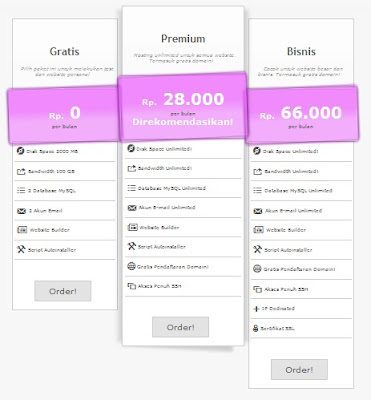
Silahkan pilih nama sub domain yang akan Anda jadikan website.

Jika sudah, klik Buat. Nama sub domain kamu sedang dalam proses. Jika sudah selesai klik kontrol panel. Kemudian klik Beralih untuk masuk ke Cpanel.

Setelah berada dalam Cpanel, silahkan scroll ke bawah dan cari tulisan penginstalan otomatis, ini akan memudahkan Anda dalam menginstal wordpress.

Setelah Anda klik penginstalan otomatis maka Anda akan di bawa ke banyak pilihan pengintalan seperti membuat Web, Forum, social bookmark dan lainnya. Karena tema kita membuat website, maka pilih di bagian Blog dan klik Wordpress

Selanjutnya Anda akan masuk pada bagian penginstalan Wordpress. Silahkan isi Form yang tersedia
Install Ke - Kosongkan saja
Nama Pengguna Administrator - Nama Pengguna, untuk Login ke website Anda
Password administrator - Password, untuk Login ke website Anda

Setelah selesai mengisi form, lanjutkan dengan klik Instal Wordpress. Tunggu hingga semua proses selesai, kemudian klik kontrol panel dan coba cek dengan klik alamat website Anda.
Sampai disini, Anda sudah memiliki website dengan gratis dan mudah. Untuk masuk ke website Anda, silahkan ketikkan alamat berikut http://namadomainanda.com/wp-login.php ( ganti namadomainanda.com dengan alamat website Anda ) atau Anda bisa ke website Anda dan klik Log in.
Setelah itu Anda bisa mengisi website dengan tulisan-tulisan terbaik atau mengedit website sesuai keinginan Anda.
Semoga bermanfaat.

Untuk membuatnya kita perlu hosting, domain dan Platform Blog. Karena tema kita tentang membuat website gratis maka hosting dan domain saya sarankan menggunakan hosting gratis, Anda akan mendapatkan 2000 MB Disk Space, 100GB Data Transfer serta Jumlah Domain Unlimited. Untuk Platform Blog menggunakan Wordpress karena mudah dalam pengintalan.
Membuat Website Gratis
Silahkan Anda membuat akun di hosting gratis, klik disini untuk menuju ke web hosting gratis
Selanjutnya Klik Order Sekarang dan Isi Form Pendaftaran.
Setelah mendaftar, Anda akan mendapat email verifikasi, buka email dan klik link verifikasi yang di kirimkan ke email Anda.
Setelah klik link verifikasi, Anda akan di bawa masuk dalam pilihan hosting. Silahkan pilih yang gratis kemudian klik order.

Silahkan pilih nama sub domain yang akan Anda jadikan website.

Jika sudah, klik Buat. Nama sub domain kamu sedang dalam proses. Jika sudah selesai klik kontrol panel. Kemudian klik Beralih untuk masuk ke Cpanel.

Setelah berada dalam Cpanel, silahkan scroll ke bawah dan cari tulisan penginstalan otomatis, ini akan memudahkan Anda dalam menginstal wordpress.

Setelah Anda klik penginstalan otomatis maka Anda akan di bawa ke banyak pilihan pengintalan seperti membuat Web, Forum, social bookmark dan lainnya. Karena tema kita membuat website, maka pilih di bagian Blog dan klik Wordpress

Selanjutnya Anda akan masuk pada bagian penginstalan Wordpress. Silahkan isi Form yang tersedia
Install Ke - Kosongkan saja
Nama Pengguna Administrator - Nama Pengguna, untuk Login ke website Anda
Password administrator - Password, untuk Login ke website Anda

Setelah selesai mengisi form, lanjutkan dengan klik Instal Wordpress. Tunggu hingga semua proses selesai, kemudian klik kontrol panel dan coba cek dengan klik alamat website Anda.
Sampai disini, Anda sudah memiliki website dengan gratis dan mudah. Untuk masuk ke website Anda, silahkan ketikkan alamat berikut http://namadomainanda.com/wp-login.php ( ganti namadomainanda.com dengan alamat website Anda ) atau Anda bisa ke website Anda dan klik Log in.
Setelah itu Anda bisa mengisi website dengan tulisan-tulisan terbaik atau mengedit website sesuai keinginan Anda.
Semoga bermanfaat.
Cara Membuat Website Gratis dan Mudah
Pepatah
biasanya bersifat Mendukung atau Memotivasi seseorang, Tapi bagaimana
jadinya jika pepatah tersebut diputar balikkan dan menjadi bahan yang
lucu . Pada kali ini akan menampilkan 19 Pepatah Tergila di Dunia , Ce Ki Dot :
- kebohongan apabila dipertahankan terus suatu saat akan menjadi kebenaran
- Kebenaran harus kita terima sekalipun keluar dari pantat ayam
- Ikhlas itu seperti berak, ga peduli semahal apapun makanan yang kita makan, ga akan menyesal dan ngerasa rugi pas dikluarin
- Persahabatan itu seperti ngompol di celana. Semua orang bisa melihatnya, tapi hanya kita yang merasakan kehangatan sebenarnya
- Friends is like underwear, who can make us comfort. Good friends is like condom, who can protect us. and bestfriend is like viagra, who can cheer up us when we're down
- if nothing last forever, i want to be your nothing
- tangan di atas lebih baik daripada kaki di atas
- Perundingan itu layak nya daging....semakin alot semakin susah di CERNA
- PENGALAMAN MERUPAKAN GURU YANG BAIK, KARENA GA PERNAH NGASIH PR
- fart can make a good melody if you feel it together with the other
- life is like Facebook... people will like your problems & comment on it, but no one gonna solve them.. coz everyone's busy updating their own.
- Sahabat itu seperti bra : dekat di hatimu dan selalu ada untuk memberi dukungan" [ Mencius (372-289 SM), Filsuf China ]
- hidup itu seperti roda yg berputar, kadang di atas kadang dibawah, tp terkadang di bawah lebih lama, karna bertepatan dg lampu merah
- facebook adalah tempat dimana kalian bisa ngomong sama dinding dan tidak dianggap gila
- Tetap percayalah kepada Tuhan; sebab ada beberapa hal yang tidak bisa dijawab oleh Google
- Walaupun sama sama berjenis kelamin perempuan, Kuntilanak berpakaian lebih sopan dibandingkan ABG jaman sekarang
- PEKERJAAN SEBERAT APAPUN AKAN TERASA RINGAN APABILA TIDAK DIKERJAKAN...
- Not all guys are players, but all players are guys, And their favorite game is to make you cry
- An idea, like a ghost, must be spoken to a little before it will explain itself
19 Pepatah Tergila di Dunia

Membuat Efek Bintang Salju Berjatuhan di Blog - Maksud saya memberi judul postingan ini dengan judul membuat efek bintang salju berjatuhan di blog ini adalah karena efek ini sepintas jika dilihat bentuknya seperi bintang kecil-kecil berjatuhan dan juga nampak seperti butiran salju berwarna yang berhamburan. Itulah alasan mengapa postingan ini saya beri judul membuat efek bintang salju berjatuhan di blog.
Fungsi utama efek bintang salju berjatuhan ini yaitu untuk memperindah tampilan blog kita agar terkesan lebih indah dan lebih menarik. Berikut cara membuat efek bintang salju berjatuhan di blog :
1. Masuk ke blogger.com menggunakan akun anda.
2. Langsung menuju ke halaman Tata Letak » Tambahkan Elemen Baru/Tambah Gadget » Pilih HTML/JavaSrcipt.

3. Kemudian masukkan script berikut ini :
• Bintang salju berwarna merah :
<script
src='http://sites.google.com/site/amatullah83/js-indahnyaberbagi/bintang.merah.js'
 type="text/javascript"></script>
• Bintang salju berwarna hijau :
<script
src="http://sites.google.com/site/amatullah83/js-indahnyaberbagi/bintang.hijau.js"
 type="text/javascript"></script>
• Bintang salju berwarna biru :
<script
src='http://sites.google.com/site/amatullah83/js-indahnyaberbagi/bintang.biru.js'
 type="text/javascript"></script>
• Bintang salju berwarna ungu :
<script
src='http://sites.google.com/site/amatullah83/js-indahnyaberbagi/bintang.ungu.js'
 type="text/javascript"></script>
4. Klik save/simpan, dan lihat hasilnya.
Note :
Cukup pilih salah satu dari 4 script diatas, jangan semuanya... Cukup salah satu saja.
Mungkin cukup sekian dulu postingan kali ini tentang membuat efek bintang salju di blog, selebihnya saya mohon ma'af yang sebesar-besarnya apabila terdapat kesalahan dalam penulisan. Special thanks to amatullah83. Salam sejahtera by ngeposta...
Description: Membuat Efek Bintang Salju Berjatuhan di Blog
Rating: 4.5 / 5
Reviewer: Muhammad Khoirul Umam
Item Reviewed: Membuat Efek Bintang Salju Berjatuhan di Blog
Cara Membuat Butiran Salju Di Blog
Bagaimana cara memperbaiki Windows XP tanpa instalasi ulang
Berikut tahapan2 sesuai dengan jenis kesalahan.
1. Memperbaiki Instalasi (Repair Install)
Jika Windows XP Anda rusak (corrupted) dimana Anda tidak mempunyai sistem operasi lain untuk booting,
Anda dapat melakukan perbaikan instalasi (Repair Install) yang bekerja sebagaimana setting (pengaturan) yang awal.
- Pastikan Anda mempunyai kunci (key) Windows XP yang valid.
- Keseluruhan proses akan memakan waktu kurang lebih 1/2 atau 1 jam, tergantung spek komputer Anda.
- Jika Anda dimintai password administrator, sebaiknya Anda memilih opsi perbaikan (repair) yang kedua,
bukan yang pertama.
- Masukkan CD Windows XP Anda dan lakukan booting dari CD tersebut.
- Ketika sudah muncul opsi perbaikan kedua R=Repair, tekan tombol R
Ini akan memulai perbaikan.
- Tekan tombol F8 untuk menyetujui proses selanjutnya “I Agree at the Licensing Agreement”
- Tekan tombol R saat direktori tempat Windows XP Anda terinstal. Biasanya C:\WINDOWS
Selanjutnya akan dilakukan pengecekan drive C: dan mulai menyalin file-file.
Dan secara otomatis restart jika diperlukan. Biarkan CD Anda dalam drivenya.
- Berikutnya Anda akan melihat sebuah gambar “progress bar” yang merupakan bagian dari perbaikan,
dia nampak seperti instalasi XP normal biasanya, meliputi “Collecting Information, Dynamic Update,
Preparing Installation, Installing Windows, Finalizing Installation”.
- Ketika ditanya, klik tombol Next
- Ketika ditanya untuk memasukkan kunci, masukkan kunci (key) Windows XP Anda yang valid.
- Normalnya Anda menginginkan tetap berada dalam nama Domain atau Workgroup yang sama.
- Komputer akan restart.
- Kemudian Anda akan mempunyai layar yang sama sebagaimana pengaktifan sistem ketika instalasi normal.
- Register jika Anda menginginkannya (biasanya tidak diperlukan).
- Selesai
Sekarang Anda bisa log in dengan account Anda yang sudah ada.
__________________________________________________
2. NTOSKRNL Rusak atau Hilang (Missing or Corrupt)
Jika Anda mendapati pesan error bahwa “NTOSKRNL not found” / NTOSKRNL tak ditemukan, lakukan:
- Masukkan CD Windows XP dan booting dari CD tersebut.
- Pada saat muncul opsi R=Repair yang pertama, tekan tombol R.
- Tekan angka sesuai dengan lokasi instalasi Windows yang ingin diperbaiki yang sesuai.
- Biasanya #1
- Pindahlah ke drive CD Drive Anda berada.
- Tulis: CD i386
- Tulis: expand ntkrnlmp.ex_ C:\Windows\System32\ntoskrnl.exe
- Jika Windows XP Anda terinstal di tempat lain, maka ubahlah sesuai dengan lokasinya.
- Keluarkan CD Anda dan ketikkan EXIT
__________________________________________________
3. HAL.DLL Rusak atau Hilang (Missing or Corrupt)
Jika Anda mendapatkan error berkenaan dengan rusak atau hilangnya file hal.dll, ada kemungkinan
file BOOT.INI mengalami salah konfigurasi (misconfigured).
- Masukkan CD Windows XP dan booting dari CD tersebut.
- Pada saat muncul opsi R=Repair yang pertama, tekan tombol R.
- Tekan angka sesuai dengan lokasi instalasi Windows yang ingin diperbaiki yang sesuai.
- Biasanya #1
- Tulis: bootcfg /list
Menampilkan isi/masukan pada file BOOT.INI saat ini
- Tulis: bootcfg /rebuild
Memperbaiki konfigurasi dari file BOOT.INI
- Keluarkan CD Anda dan ketikkan EXIT
__________________________________________________
4. Direktori \WINDOWS\SYSTEM32\CONFIG rusak atau hilang
Jika Anda mendapatkan error dengan tulisan:
“Windows could not start because the following files is missing or corrupt
\WINDOWS\SYSTEM32\CONFIG\SYSTEM or \WINDOWS\SYSTEM32\CONFIG\SOFTWARE”
- Masukkan CD Windows XP dan booting dari CD tersebut.
- Pada saat muncul opsi R=Repair yang pertama, tekan tombol R.
- Tekan angka sesuai dengan lokasi instalasi Windows yang ingin diperbaiki yang sesuai.
- Biasanya #1
- Masukkan password administrator jika diperlukan.
- Tulis: cd \windows\system32\config
- Berikutnya tergantung di bagian mana letak terjadinya kerusakan:
- Tulis: ren software software.rusak ATAU ren system system.rusak
- Berikutnya lagi juga tergantung di bagian mana letak terjadinya kerusakan:
- Tulis: copy \windows\repair\system
- Tulis: copy \windows\repair\software
- Keluarkan CD Anda dan ketikkan EXIT
__________________________________________________
5. NTLDR atau NTDETECT.COM tak ditemukan (NTLDR or NTDETECT.COM Not Found)
Jika Anda mendapati error bahwa NTLDR tak ditemukan saat booting:
a. Untuk partisi tipe FAT
- Silakan Anda melakukan booting dari disket Win98 Anda dan salinlah file NTLDR atau NTDETECT.COM
dari direktori i386 ke drive induk/akar (root) C:\
b. Untuk partisi tipe NTFS
- Masukkan CD Windows XP dan booting dari CD tersebut.
- Pada saat muncul opsi R=Repair yang pertama, tekan tombol R.
- Tekan angka sesuai dengan lokasi instalasi Windows yang ingin diperbaiki yang sesuai.
- Biasanya #1
- Masukkan password administrator jika diperlukan.
- Masukkan perintah berikut, dimana X: adalah alamat drive dari CD ROM Anda (Sesuaikan!).
- Tulis: COPY X:\i386\NTLDR C\:
- Tulis: COPY X:\i386\NTDETECT.COM C:\
- Keluarkan CD Anda dan ketikkan EXIT
Semoga bermanfaat!
Cara memperbaiki Windows XP tanpa instal ulang
Bila kita ingin membuka halaman suatu situs, bisa jadi ada bagian-bagian
dari halaman web tersebut yang tidak dapat ditampilkan oleh browser
kita. Apakah itu animasi, video, dan lain sebagainya. Hal tersebut
tergantung dari ada atau tidaknya plugin atau suatu program yang
men-support suatu fasilitas untuk ditampilkan pada halaman web. Bila
komputer kita sudah memiliki plugin-nya, maka fasilitas tersebut dapat
ditampilkan, begitu juga sebaliknya.
Ada plugin yang mudah untuk didownload dan diinstal, seperti adobe flash
player yang berguna untuk menampilkan animasi dan video pada halaman
web. Kalau pada komputer kita belum ada terinstal plugin ini suatu
animasi tidak akan dapat ditampilkan. Akan tetapi akan ada link yang
bisa di klik dan otomatis mengarahkan kita ke halaman website penyedia
plugin tersebut dan biasanya juga akan terinstal otomatis di komputer
kita.

Bila kita klik Install Missing Plugin, keluar tampilan berikut

Browser telah menemukan plugin apa yang diperlukan, bila kita klik next muncul tampilan

Bila kita klik finish, tidak ada pengaruh apa-apa. Itulah kadang yang membuat sebagian orang agak jengkel. Pilihan selanjutnya hanyalah dengan memilih manual install dan memang hanya dengan inilah masalah kita dapat terselesaikan. Langkah-langkah yang dapat kita lakukan adalah:
1. Klik manual install dan kita akan di arahkan ke halaman website apple.com

2. Isi kotak isian Email Address dengan alamat e-mail kita.
3. Klik Download Now.
4. Selesai mendownload kita akan dapatkan file QuicktimeInstaller.exe yang tinggal kita install-kan di komputer kita.
5. Sesudah terinstal, restart browser kita, dalam hal ini adalah Mozilla Firefox dan permasalahan pun akan selesai. Bila kita kembali membuka halaman website yang tadinya ada missing pluginnya, sekarang sudah tidak ada lagi.
Sekian dulu,mudah-mudahan bermanfaat...


